第一个任务应该允许失败
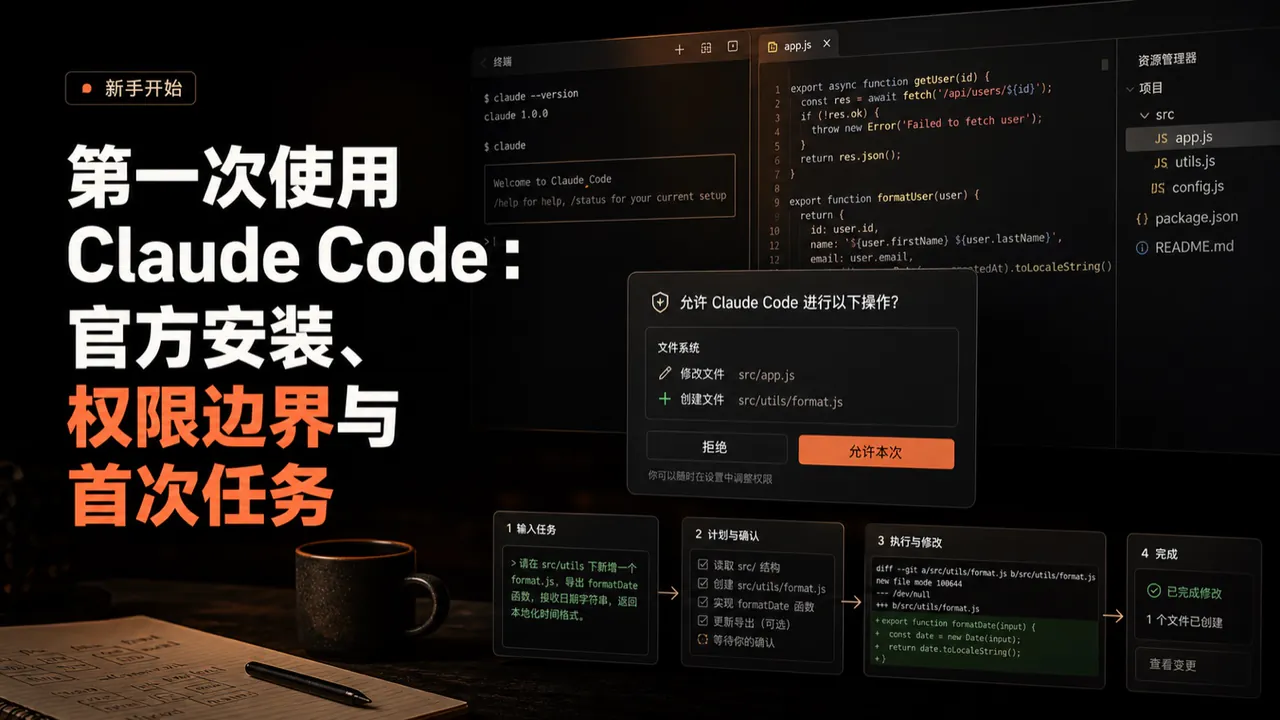
第一次打开 Claude Code,我不会把真实仓库、客户资料和部署权限一起交给它。我更愿意准备三个小文件,让它先完成一次读取、修改、验收和停止。
这样做能马上回答真正重要的问题:命令来自哪种安装方式,当前打开的是哪个目录,它准备改哪些文件,Shell 命令何时会询问,以及任务结束后拿什么证明结果正确。
截至本文核验日期,官方已经把原生安装列为推荐路径,同时保留 Homebrew、WinGet 和 npm 等方式。本轮没有重新安装或发起付费调用,因此安装要求和权限规则以当前官方文档为准,不把旧视频里的环境要求写成今天仍然有效。
账号方案解决不了权限边界。一个高权限工具稳定运行,只会让模糊任务产生更稳定的返工。
它会把一句提示词变成真实动作
聊天窗口主要返回文字。
Claude Code 可以在项目中:
- 搜索文件。
- 理解代码关系。
- 编辑文件。
- 运行 Shell。
- 查看构建和测试结果。
- 与 Git、MCP、Hooks 和其他工具协作。
它更接近一个在终端里工作的协作者,而不是代码问答框。
这意味着提示词会变成动作。任务写得模糊,影响的不只是答案质量,还可能改变真实文件。
官方安装路径怎样选
原生安装
当前官方推荐 macOS、Linux 和 WSL 使用:
curl -fsSL https://claude.ai/install.sh | bashWindows PowerShell 使用官方 PowerShell 安装方式,Windows 也可以通过 WinGet 安装。
远程脚本安装意味着你信任官方域名当前返回的脚本。对高安全环境,可以先下载、检查来源和签名,再执行。
Homebrew
macOS 可以使用:
brew install --cask claude-code官方说明 Homebrew 稳定通道和最新通道更新节奏不同,而且 Homebrew 安装默认需要手工升级。
npm
官方仍提供 npm 方式:
npm install -g @anthropic-ai/claude-code当前 npm 包需要 Node.js 18 或更高。官方原生安装不再要求你先把 Claude Code 当作普通 JavaScript CLI 理解。
选择一个安装方式,不要同时保留三份。命令冲突时,你可能升级了 A,终端却一直运行 B。
安装后只做三个检查
claude --version
which claude
claude
Windows 可以使用对应的命令查找可执行文件。
你要确认:
- 命令可以找到。
- 路径属于预期安装方式。
- 浏览器认证进入自己的官方账号或明确配置的企业提供商。
不要把第三方中转地址误认为官方认证。使用 Bedrock、Vertex AI 或其他企业平台时,也要清楚凭证属于哪个系统。
第一个工作区必须可以丢弃
建立一个小目录:
claude-first-task/
  index.html
  styles.css
  README.md
里面不要放:
- 真实 API Key。
- 客户资料。
- 私人文档。
- 生产数据库。
- SSH 私钥。
- 浏览器 Cookie。
- 其他项目的符号链接。
进入目录后再启动:
cd claude-first-task
claude
Claude Code 默认从启动目录理解项目。目录选错,比提示词写错更危险。
先用 Plan Mode 看它准备做什么
Claude Code 官方权限系统区分读取、Shell 和文件修改。Plan Mode 适合第一次观察:它可以阅读和分析,但不应该直接修改源文件。
可以从命令行指定:
claude --permission-mode plan第一次任务先让它回答:
- 它发现了哪些文件。
- 问题可能在哪。
- 准备修改什么。
- 准备用什么方法验收。
如果它提出读取项目外目录、安装全局依赖或修改系统配置,说明任务范围还不够清楚。
一个可执行任务要写五部分
目标
例如:让页面在 390 像素宽度下没有横向滚动。
范围
只读取 index.html 和 styles.css,只允许修改 styles.css。
边界
不安装依赖、不联网、不执行 Git、不部署。
验收
页面正文、图片和按钮都位于视口内。
停止条件
如果问题来自其他文件,先报告,不自动扩大范围。
组合起来:
检查这个示例页面在 390 像素宽度下为什么横向滚动。
只读取 index.html 和 styles.css,只允许修改 styles.css。
不要安装依赖,不要联网,不要执行 Git 或部署。
完成后说明改了哪条规则,以及怎样判断横向滚动消失。
如果必须修改其他文件,先停止并说明原因。
这比“帮我优化网站”更容易验收,也更容易发现越界。
权限不是一次性全开
官方权限设置支持 allow、ask 和 deny,评估顺序为 deny、ask、allow。
可以这样理解:
读取项目文件:默认低风险,但敏感文件应 deny。
修改工作区:第一次出现时应看清文件和目的。
Shell 命令:逐类批准,不因为一条安全命令就长期允许所有 Bash。
额外目录:只有任务确实需要时再添加。
跳过权限提示:只适合真正隔离的容器或虚拟机。
官方明确提醒,bypassPermissions 会跳过大量权限提示。不要为了少点几次确认,在主电脑和真实仓库中使用。
哪些文件应该明确排除
至少包括:
- .env。
- credentials。
- auth。
- SSH 目录。
- 云服务配置。
- 数据库导出。
- 浏览器资料。
- 私人笔记。
- 生产日志。
只把文件写进 .gitignore 不等于 Claude Code 不能读取。Git 忽略和 Agent 权限是两套边界。
使用官方 settings 与 permissions.deny 定义敏感路径,并用无敏感数据的测试文件验证拒绝是否真的生效。
修改前后应该留下什么
修改前
- 当前目录。
- 允许文件。
- 原始页面或测试结果。
- 禁止动作。
- 可回退副本。
修改后
- 实际改动文件。
- 每项改动的理由。
- 与目标对应的验收结果。
- 没有执行的外部动作。
- 仍未确认的问题。
“Claude Code 说完成了”不是证据。文件差异、构建结果、页面截图或测试输出才是。
第一次任务不要包含 Git 和部署
把任务拆成三轮:
- 修改本地文件。
- 验收本地结果。
- 单独决定是否提交、推送或部署。
本地改动正确,不代表提交信息正确;提交成功,也不代表生产部署成功。
每个外部动作都应获得当前任务的明确授权,并从远程仓库或生产 URL 回读。
常见安装问题怎样排
命令找不到
检查安装路径是否进入 PATH,确认没有旧 npm 版本或 shell alias 抢先。
权限错误
官方当前推荐的原生安装位置位于用户目录。不要立刻使用 sudo 把问题扩大到系统级。
登录打不开
检查网络是否能访问官方认证页面、系统浏览器是否拦截,以及账号计划是否包含 Claude Code。
Windows Shell 不一致
PowerShell、CMD、Git Bash 和 WSL 的命令语法不同。先确认当前提示符属于哪个 Shell,不要混用安装命令。
安装了多个版本
使用命令路径定位当前执行文件,再按对应安装方式升级或卸载。
费用与账号边界
Claude Code 的可用方式和费用可能来自:
- Claude Pro、Max、Team 或 Enterprise。
- Anthropic Console。
- Bedrock、Vertex AI 或其他官方支持平台。
具体包含范围与价格会变化,使用当天查看官方计划页面。
不要购买来源不明账号、共享认证文件或承诺“永不封号”的服务。它们会同时引入账号归属、数据、付款和恢复风险。
第一次任务到这里就够了
- 从官方来源安装。
- 命令路径清楚。
- 在正确测试目录启动。
- Plan Mode 能说明修改计划。
- 文件修改只发生在允许范围。
- 敏感路径被拒绝。
- 验收与目标对应。
- 没有未经授权的 Git、网络和部署动作。
- 你知道怎样卸载当前安装方式。
第一个任务结束时,你应该能解释它为什么改这几个文件、哪条证据证明目标完成,以及哪些动作从未获得授权。做到这一步,再让它进入更大的仓库。
SOURCE AND VERIFICATION
来源与核验边界
参考页面仅提供 Claude Code 入门选题;不复用固定 IP、支付绕行、养号和“不封号”叙事,安装与权限以 Anthropic 官方文档为准。
- code.claude.com/docs/en/overview
- code.claude.com/docs/en/installation
- code.claude.com/docs/en/quickstart
- code.claude.com/docs/en/permissions
- blog.nbvil.com/ai/claudecode/
核验状态:对照当前 Claude Code 官方安装、Quickstart 与 Permissions 文档核验;本轮没有重新安装或产生付费调用,核验日期 2026-08-11。
ONE PRACTICAL NEXT STEP
把你的真实流程带过来
如果你已经知道目标,却不知道应该先改工具、流程还是内容,把当前步骤和失败证据发来。我会先帮你判断最短路径。
查看 CPA 安全部署